

この記事は、50代からの発信基地を作る出版物の一部です。情報発信に関する豆知識や実践の記録を共有しています。
出版物を見る
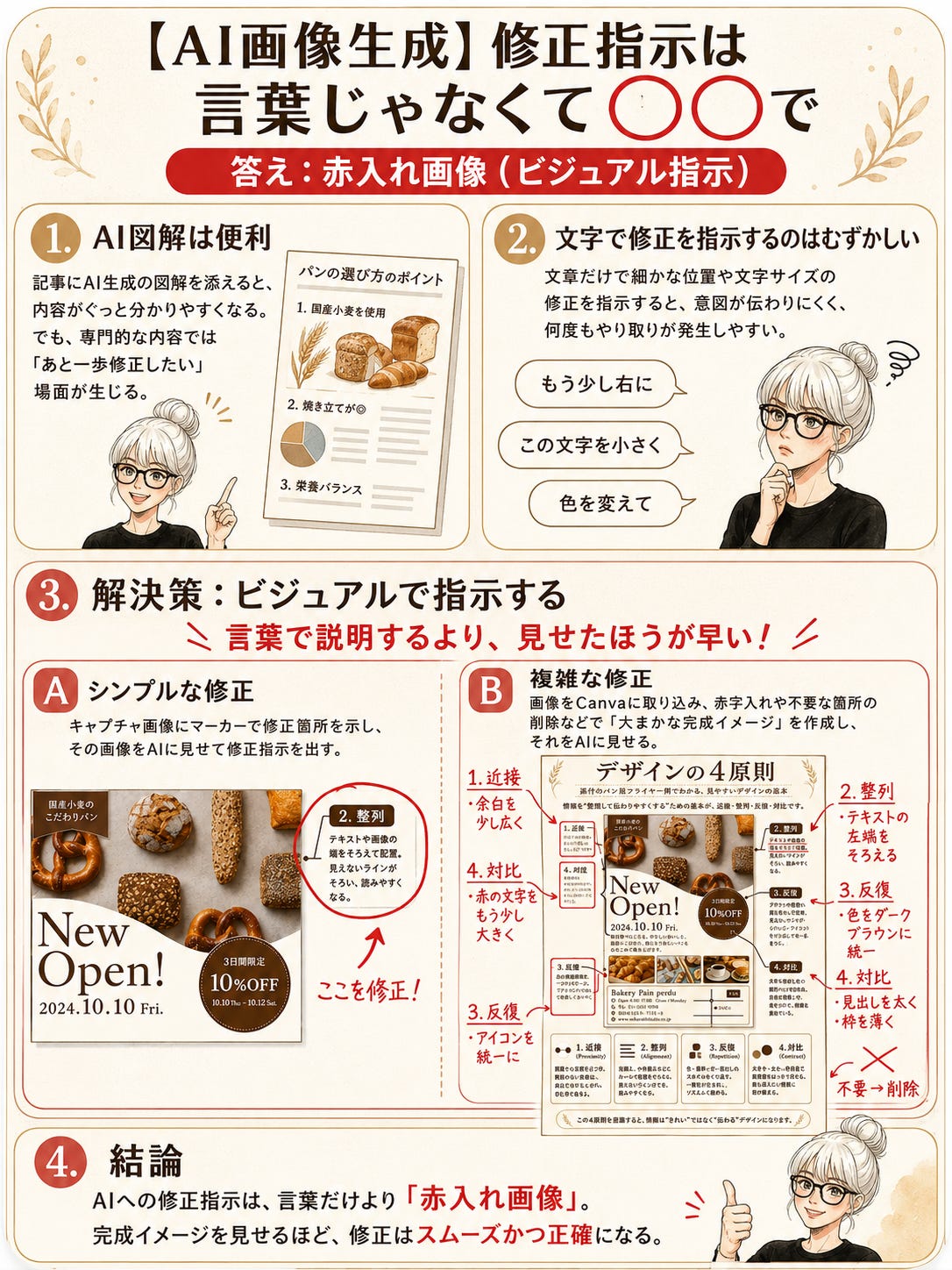
1. AIの図解っていいですよね
最近、AIで図解を作れるようになってきました。自分が書いた記事などに添えると、わかりやすく親しみやすく感じてもらえることがあります。
AIによる図解の作り方(画像生成)は簡単。
AIのチャット欄に、自分の書いた文章をペーストして、「この文章の図解を画像生成で作って」と指示してみて下さい。ちょっと感心するような図解が出てきます。
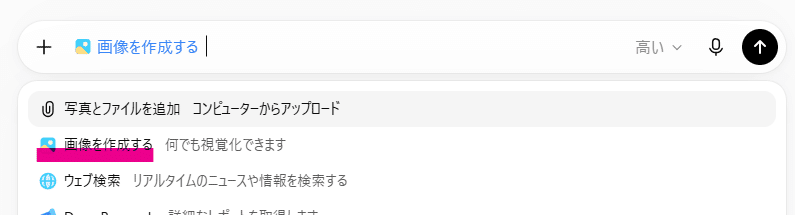
AIは2026年8月時点では、ChatGPTがオススメです。日本語の文字化けが少なく、日本語の理解力も高いです。最初に+マークをおして「画像を生成する」を指定してから指示すると確実です。
ただ、自分の専門分野の図解をさせる場合、「ちょっと惜しい」感じの画像が出てくることがあります。ちょっとだけ修正したいっていうレベルの…。
でも、その画像生成の修正のやりとりが、意外と面倒なんですよね。
AIのチャット画面で、そのまま言葉で「中央の矢印を短く」「●●●の文字だけ小さく」と言葉で伝えようとすると、なかなか伝わらず、エンドレスのやりとりになることがあります。
2. ビジュアルの修正指示はビジュアルで
私のオススメは「ビジュアルの指示は、ビジュアルで」という考え方です。
①シンプルな場合
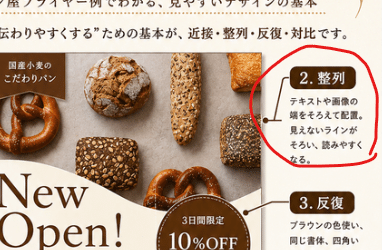
指示がシンプルな場合は、画面キャプチャーをしてマーカーで場所を指定して、チャット欄に指示をかいて、おしまい。
必要な所を矩形でキャプチャーする。WindowsならWindow + Shift + S (MacならShift + Command + 4)
その流れで(そのソフトで)対象部分にマーカーなどで印をつける。
WindowsならControl + C (MacならCommand +C)でコピーし、AIのチャット画面に貼る。
「添付の部分を◎◎に変更して」と指示をかきこむ。
こんな画像を添付して、指示を書くのです。
②複雑な場合
修正箇所が複数だったり、内容が複雑な場合は、私はCanvaも使います。
AIが作った画像を、上の要領で矩形で切り取って、Canvaの画面に貼る。
Canva上で「ここをこう直して」と書き込む。誰にでもわかるような書き方で。
その画像を添付してチャット欄に「これを参考にして修正して」と依頼。
直近の例では、私は昨日の記事で、パン屋のチラシの画像でデザインの原則の話をかきたくて、ChatGPTに図解を頼みました。でも、最初に出力された画像の説明が、私の意図とは違っていました。
そこで、Canvaでこんなものをつくりました。赤字を入れたり、消したい部分には同じ色の図形を貼って隠し、ほぼ最終系みたいなものを「ザツに」作ったのです。
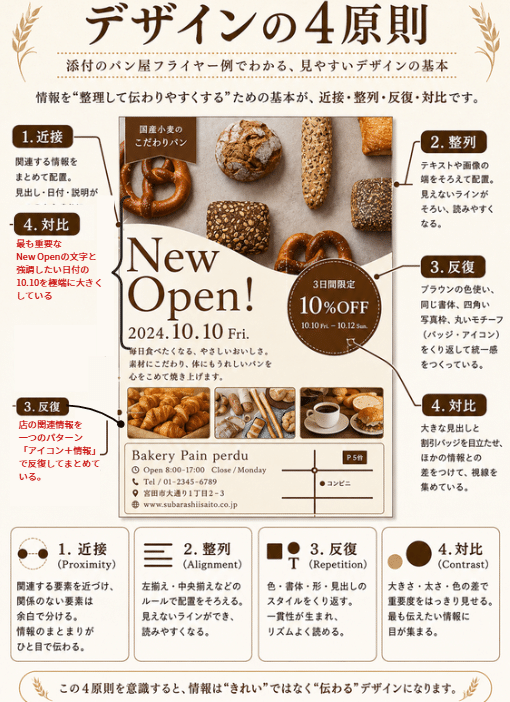
これを添付して、ChatGPTに修正を依頼しました。おかげで、修正はすぐに終わりました。
ちなみに、昨日の記事はこちら。
参考になれば幸いです。
✒️メルマガを始めました
50代からの発信基地づくりにまつわるテクニックや、私自身の実験、記事の裏話を少しずつ書いています。よろしければ、『かわかみラボ実験通信』の案内をご覧ください。
↓
「かわかみラボ実験通信」の案内を読んでみる