
会社を辞めて最初に「学んでよかった」アプリは意外にもCanvaだった!
パワポ中心の50代・60代に伝えたいデザインツールの魅力

こんにちは!
このSubstackでは、50代・60代から始める「情報発信活動」に役立つテクニックや知識、マインドについて発信しています。
「AI時代」と言われる今、生成AIで綺麗な画像や図解が簡単に作れるようになりましたが、実は「AI時代になったからこそ、絶対に欠かせないツール」があります。
それが、Canva(キャンバ)です。
会社を辞めて自分の事業や発信を始めたとき、私が「一番最初に学んで本当によかった!」と心から思えたのがこのアプリでした。AIツールで画像を作ることが増えた今でも、ほぼ毎日ちょこちょこ使い続けています。
AIの発信者やプロのクリエイターたちを見渡しても、当たり前のインフラとして使われているCanva。今回は、長年パワーポイントに親しんできたサラリーマン世代の皆さんに向けて、なぜ今Canvaが必要なのかをお話しします。
1. なぜ「パワポ世代」にこそCanvaが必要なのか?
私の読者さんの多くは、長年会社でお仕事をされてきた50代・60代の方々です。(そうでない年代の読者さんも、ありがとうございます!)
オフィスワーク経験者であれば、MicrosoftのPowerPoint(パワポ)は息をするように使いこなせる方が多いのではないでしょうか。会社員時代は、社内プレゼン資料や報告書を作る際、機密保持や共同編集のしやすさから「とりあえずパワポ」が当たり前でしたよね。
しかし、パワポはあくまで「プレゼンテーション(発表)」のためのソフトです。 文章や見出しを構造化したり、組織図やグラフを入れたりするには最適ですが、自由度の高いグラフィックデザイン専用のソフトではありません。
かといって、プロ用の「Photoshop」や「Illustrator」は操作が難しく、価格も高く、誰でも気軽に使えるものではありません。
そのため、会社を辞めて「さあ、自分の発信のためにちょっとした画像を作ろう!」となったとき、パワポしか手札がなくて困ってしまう方が実に多いのです。
そこで登場するのが、会社という環境に縛られずに使えるCanvaです。
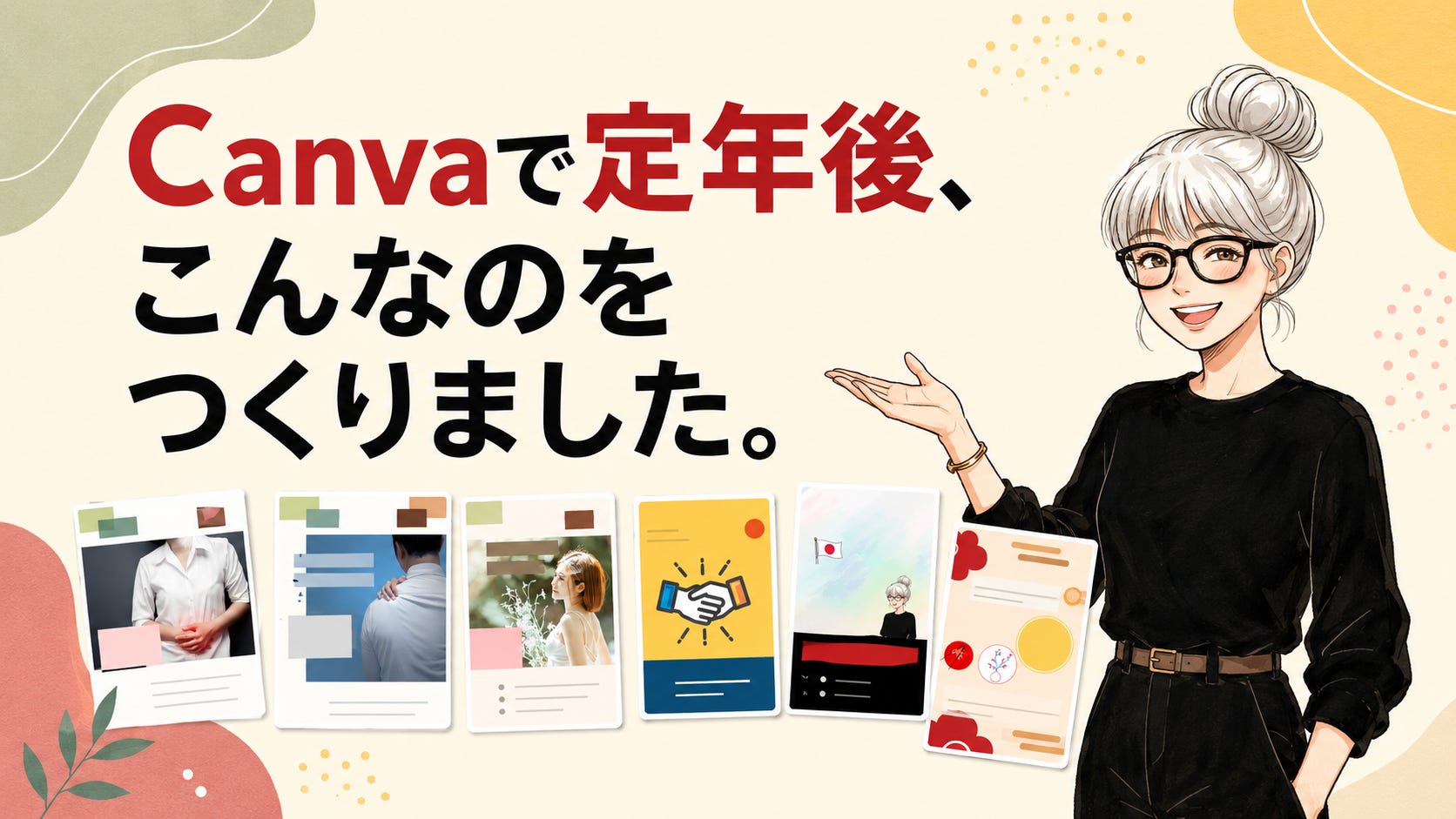
2. 【実例紹介】こんなものがサクッと作れました!
私自身、退職後に最初にお手伝いした仕事でCanvaが大活躍しました。
実例①:東洋医学(中医学)講座のポスター&Instagram画像
わたしは以前、中医学の学校似通っていたのですが、その御縁で、定年退職の直後に、その関連の中医学の講座告知ポスターとインスタ画像を、毎月作成する仕事をしたことがありました。
パワポでも、文字と生薬(漢方の薬草)の写真を貼ればポスターは作れます。でも、毎月テーマが変わっても「テーマの違いがわからない」「パッと見で惹かれない」告知になりがちです。
そこでCanvaを使い、講座で解決できる「悩んでいる人の写真」を主役にした魅力的なポスターを作成しました。さらに、Canvaの「リサイズ機能」を使えば、ポスター用に作ったデザインをワンタッチでInstagramの正方形サイズに変換でき、作業時間を大幅に短縮できました。

実例②:テンプレートを活用したイベントチラシ
「英語でクッキング」というイベントのポスターを作った際も、Canvaに最初から用意されているプロの「テンプレート(雛形)」を活用しました。
ベースとなるおしゃれなデザインを選び、文字や写真を自分用に差し替えるだけで、パワポではなかなか作れないチラシがあっという間に完成しました。このチラシはWebサイトやインスタにもボタン一つで横展開できました。

実例③:Kindleの表紙
Kindle書籍を作った時も、Canvaにお世話になりました。AIで自動生成すると、どうしても一発ガチャの要素があり、微修正を繰り返すことはできません。Canvaであれば、思いのままです。

3. パワポとここが違う!Canvaのすごさと「便利すぎる機能」
Canvaを開くと、まず「プレゼン資料」「Instagramの投稿」「ポスター」など、用途に応じた選択肢がずらりと並びます。「プレゼン資料」ひとつを取っても、パワポとは全く違う体験が得られます。
① 豊富すぎる素材(イラスト・写真)
Illustratorで描いたような線画イラストや、様々な目的に高画質な写真素材が、大量に用意されています。「夕陽の海辺で犬と散歩」など、すきな言葉で検索できます。無料版でも十分すぎるほど使えますが、有料版にすると「プロ用」マークのついた高品質素材がすべて使い放題になります。これだけでも十分に元が取れる価値があります。もちろん自分が用意した素材も使えます。
②レイヤー機能でイメージ通りの合成体験
PhotoShopやIllustratorではおなじみの、レイヤー機能というのがあります。コレがあるから、パワポとは一味違う加工ができるように思います。レイヤー機能を駆使して、イラストや複数の写真やイラストや文字の要素を「層」を重ねていくイメージで合成することができます。例えば、明るすぎる写真の上のレイヤーに、透明度50%(透けている)の黒い図形を配置して、その上に白い文字を載せる、ということもできます。それ以外にも、PhotoShopやIllustratorっぽい機能が多数搭載されています。
③「デザインの4原則」を勝手にサポートしてくれる磁石機能
デザイン初心者にとって一番難しいのが「配置(レイアウト)」です。 Canvaではパーツを動かしていると、画面のセンターや他のパーツの端っこに近づいた瞬間に磁石のように「ピタッ」と吸い付く感覚で誘導してくれます。ガイドラインがバシッと表示されるため、感覚で動かすだけで、自然と美しく整ったレイアウトが完成します。
③ クラウドベースだからスマホでも別のパソコンでも作業できる
パワポのように「そのパソコンの中にデータがある」のではなく、CanvaはWEBブラウザ上で動くクラウドサービスです。 移動中にスマホからデザインを確認したり、別のパソコンからアクセスしてサクッと再編集・ダウンロードしたりすることも自由自在。この手軽さも、定年後の自由な働き方・発信スタイルにぴったりです。
4. おわりに:退職後と言わず「50代のうちから」少しずつ触ってみよう!
これからnoteで記事を書いたり、Substackなどでメルマガ・記事を配信したりするとき、必ず必要になるのが「サムネイル(記事の表紙画像)」や記事内の分かりやすい図解です。
「定年退職してからゆっくり勉強しよう」と思わずに、ぜひ50代のうちから、普段の記事のサムネイル作りにCanvaを少しずつ取り入れてみてください。
操作が本当に簡単なので、触っているうちに「次はこんな図解を作ってみよう」「ポスターも作れそう!」と、発信の幅がどんどん広がっていくはずです。
「まだ使ったことがないけれど興味がある」 「一応使っているけれど、もっと使いこなしたい」
という方がいらっしゃいましたら、ぜひコメント欄で教えてくださいね!皆さんの質問をもとに、また具体的な使い方やコツについての記事を書きたいと思います。
本日も最後までお読みいただき、ありがとうございました。
✒️メルマガ「かわかみラボ実験通信」を始めました!
↑ よかったら説明をチラ見してください!